von ikke » 31. Mai 2023, 17:47
Bevor Sie mit einem der Kurse beginnen, sollten Sie ein Grundverständnis für das Betriebssystem bekommen. Scheinbare ganz einfache Dinge, die man auch mit dem Handy macht, funktionieren auf einem Computer manchmal etwas anders. Beginnen wir also beim kleinen ABC, um bei den Grundlagen auf dem gleichen Stand zu sein:
Computer starten
Jeder Computer braucht ein wenig Zeit zum "hochfahren". Das liegt daran, dass der Computer aus vielen einzelnen Geräten besteht. Diese Geräte sind im Grundsystem, dem BIOS, in einer Liste eingetragen.
- Beim Starten wird zuerst das BIOS gestartet, also die Liste, in der alle Geräte aufgelistet sind.
- Das Betriebssystem und die Gerätetreiber werden gestartet (Treiber = Übersetzungsprogramm zwischen den verschiedenen Hardwaresprachen und Windows)
- Wenn alles geladen ist, startet das Anmeldefenster
Auch in einem Netzwerk müssen die einzelnen Computer erst eingeschaltet (hochgefahren) werden, bevor sie sich mit dem Netzwerk verbinden können.
Computer ausschalten
Der Computer wird immer über die Startleiste:
Windows-Symbol - Ausschalt-Symbol - Ein/Aus heruntergefahren.
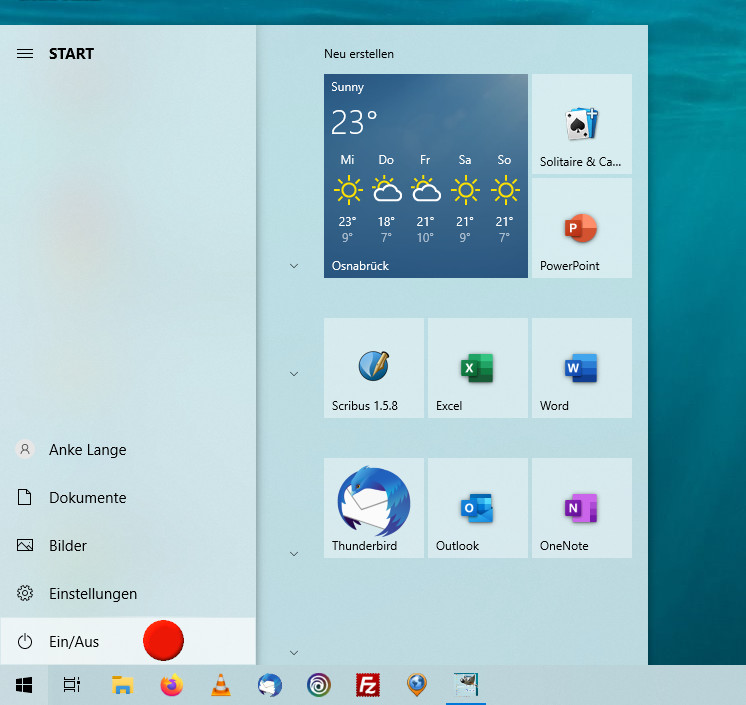
Drücken Sie einfach den Ausschalter an Ihrem PC, könnte der PC Schaden nehmen.
Sollte ein Programm einmal einfrieren, sodass nichts mehr funktioniert, warten Sie zuerst etwas, um dem PC Zeit zu geben, einen eventuellen Datenstau abzuarbeiten und sich von alleine wieder zu stabilisieren.
Sollte das nicht funktionieren, drücken Sie die Tasten
STRG + ALT + Entf.
Wählen Sie auf dem Folgefenster den
Taskmanager.
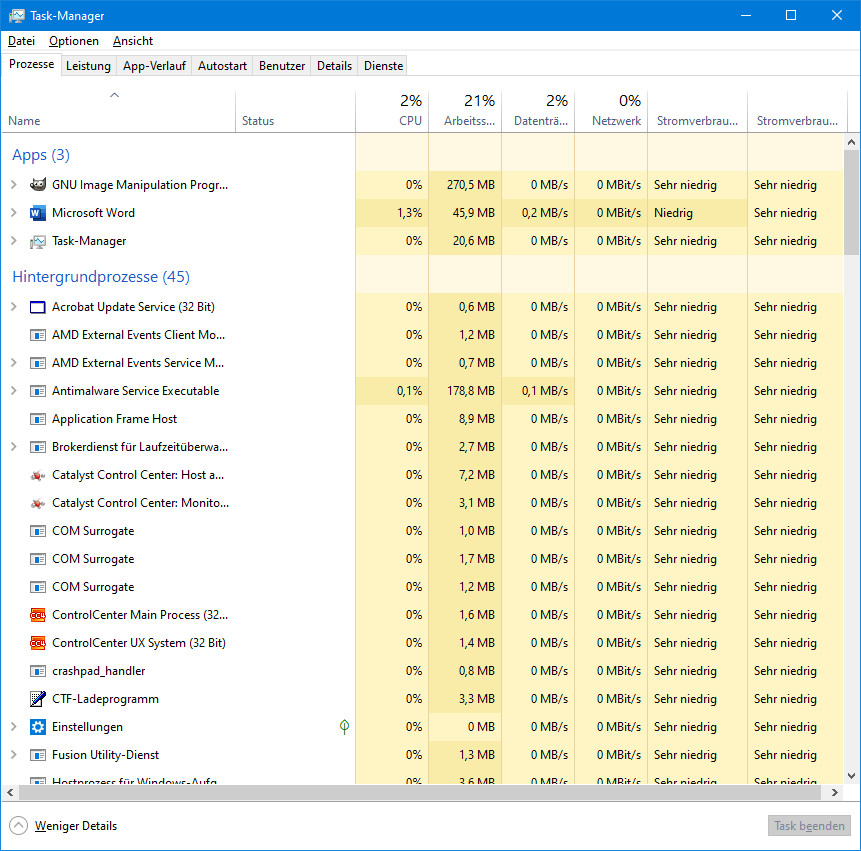
Im Taskmanager werden alle Programme angezeigt, die im Hintergrund laufen und alle Programme, die als App aktiv sind.
Klicken Sie auf die App, die sich nicht schließen lässt. Windows beendet das Programm umgehend.
Sie können das Programm anschließend erneut starten und weiterarbeiten. Sollte sich der Taskmanager auf diese Weise nicht öffnen lassen, drücke sie auf den Reset-Knopf am PC, um einen Neustart zu erzwingen.
Die MausfunktionenBevor Sie mit einem der Kurse beginnen, sollten Sie ein Grundverständnis für das Betriebssystem bekommen. Scheinbare ganz einfache Dinge, die man auch mit dem Handy macht, funktionieren auf einem Computer manchmal etwas anders. Beginnen wir also beim kleinen ABC, um bei den Grundlagen auf dem gleichen Stand zu sein:
[size=150][b]Computer starten[/b][/size]
Jeder Computer braucht ein wenig Zeit zum "hochfahren". Das liegt daran, dass der Computer aus vielen einzelnen Geräten besteht. Diese Geräte sind im Grundsystem, dem BIOS, in einer Liste eingetragen.
[list=1][*]Beim Starten wird zuerst das BIOS gestartet, also die Liste, in der alle Geräte aufgelistet sind.
[*]Das Betriebssystem und die Gerätetreiber werden gestartet (Treiber = Übersetzungsprogramm zwischen den verschiedenen Hardwaresprachen und Windows)
[*]Wenn alles geladen ist, startet das Anmeldefenster[/list]
Auch in einem Netzwerk müssen die einzelnen Computer erst eingeschaltet (hochgefahren) werden, bevor sie sich mit dem Netzwerk verbinden können.
[size=150][b]Computer ausschalten[/b][/size]
Der Computer wird immer über die Startleiste: [b]Windows-Symbol - Ausschalt-Symbol - Ein/Aus[/b] heruntergefahren.
[img]https://kreativ-workshops.net/screenshots-kurse/ausschalten1.jpg[/img]
Drücken Sie einfach den Ausschalter an Ihrem PC, könnte der PC Schaden nehmen.
Sollte ein Programm einmal einfrieren, sodass nichts mehr funktioniert, warten Sie zuerst etwas, um dem PC Zeit zu geben, einen eventuellen Datenstau abzuarbeiten und sich von alleine wieder zu stabilisieren.
Sollte das nicht funktionieren, drücken Sie die Tasten [b]STRG + ALT + Entf[/b].
Wählen Sie auf dem Folgefenster den [b]Taskmanager[/b].
[img]https://kreativ-workshops.net/screenshots-kurse/taskmanager.jpg[/img]
Im Taskmanager werden alle Programme angezeigt, die im Hintergrund laufen und alle Programme, die als App aktiv sind.
Klicken Sie auf die App, die sich nicht schließen lässt. Windows beendet das Programm umgehend.
Sie können das Programm anschließend erneut starten und weiterarbeiten. Sollte sich der Taskmanager auf diese Weise nicht öffnen lassen, drücke sie auf den Reset-Knopf am PC, um einen Neustart zu erzwingen.
[b]Die Mausfunktionen[/b]